
Einführung
Die Speicherkapazität Ihres Computers ist entscheidend für seine Leistung und reibungslose Funktion. Zu wissen, wie viel Speicher Sie haben, hilft Ihnen, Dateien und Anwendungen effektiv zu verwalten. Ob Sie Ihren Computer für die Arbeit, kreative Projekte oder Spiele nutzen, ausreichender Speicher ist der Schlüssel, um Ihr System effizient laufen zu lassen. Dieser Leitfaden hilft Ihnen zu verstehen, wie Computerspeicher funktioniert und wie Sie den verfügbaren Speicherplatz auf Ihrem System einfach prüfen können.
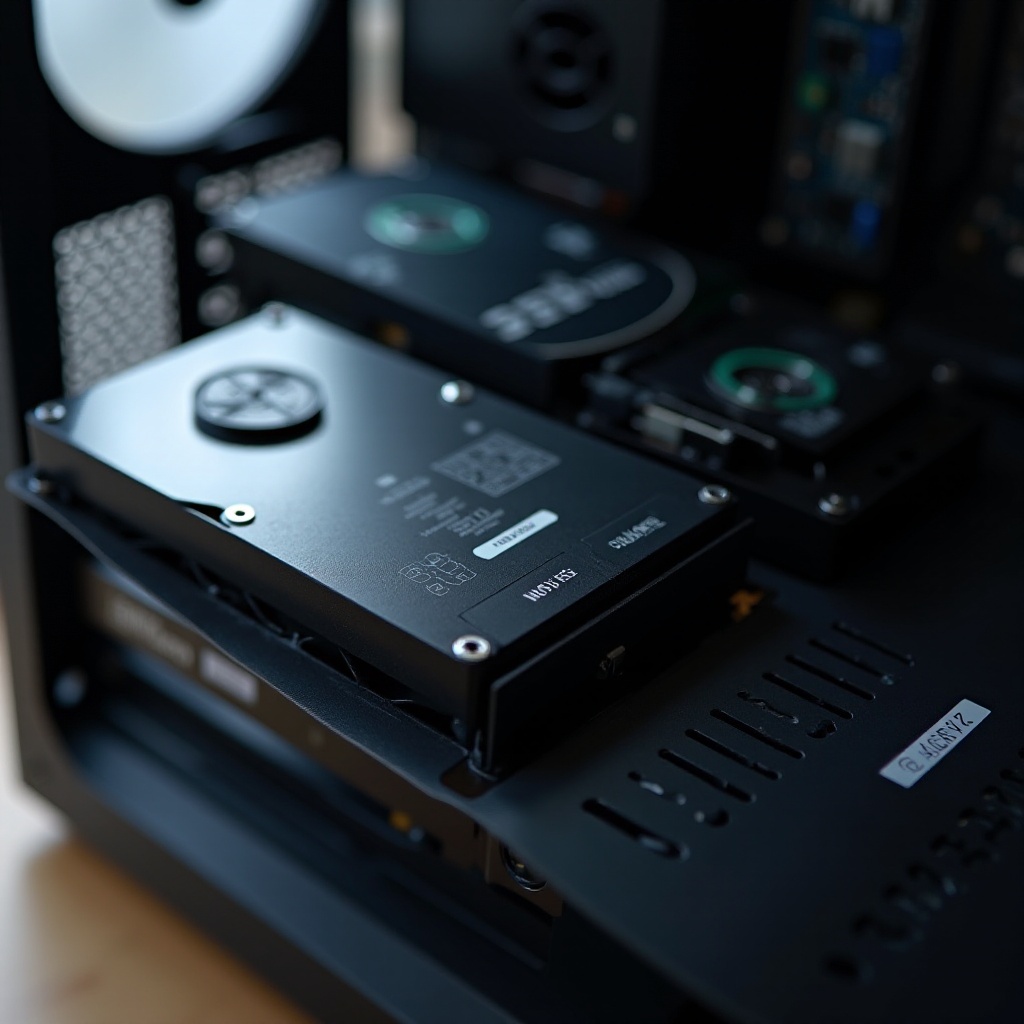
Verständnis von Computerspeichersystemen
Das Bewusstsein für das Speichersystem Ihres Computers ist entscheidend für die Beurteilung der Speicherkapazität und die Planung von Upgrades. Festplattenlaufwerke (HDD), Solid-State-Drives (SSD) und Hybridlaufwerke weisen einzigartige Merkmale auf, die für unterschiedliche Bedürfnisse geeignet sind.
-
Arten von Speicher: HDD, SSD und Hybrid: HDDs, bekannt für ihre Erschwinglichkeit und größere Kapazität, sind traditionelle Speichereinrichtungen. SSDs bieten schnelleren Datenzugriff und Zuverlässigkeit und sind daher für Hochleistungsanforderungen beliebt. Hybridlaufwerke kombinieren die Geschwindigkeit von SSDs mit der Speicherkapazität von HDDs und bieten eine effektive Mittelweg-Lösung.
-
Wesentliche Unterschiede zwischen Speicherarten: Ihre Speicherwahl beeinflusst Geschwindigkeit, Preis und Energieverbrauch. HDDs sind wegen der mechanischen Teile langsamer, während SSDs schneller sind und mehr Energie sparen, was der langfristigen Leistung zugutekommt. Hybridsysteme bieten ausgewogene Vorteile beider Technologien.
Das Verständnis dieser Speichersysteme ist entscheidend für die Bewertung der aktuellen Kapazität und die Erkundung von Erweiterungsoptionen, was sich auf die Methoden zur Speicherprüfung und zukünftige Upgrades auswirkt.
Wie man die Speicherkapazität Ihres Computers überprüft
Um Ihr System reibungslos zu betreiben, ist es wichtig zu wissen, wie viel Speicher verfügbar ist. Die Überprüfung des Speichers variiert zwischen Windows, macOS und Linux, aber jedes Betriebssystem bietet benutzerfreundliche Möglichkeiten, diese Informationen einzusehen.
- Schritt-für-Schritt-Anleitung für Windows-Nutzer:
- Öffnen Sie ‘Datei-Explorer’ in der Taskleiste.
- Klicken Sie auf ‘Dieser PC’, um angeschlossene Laufwerke anzuzeigen.
-
Jedes Laufwerk zeigt den verbrauchten und verfügbaren Speicherplatz an.
-
Wie man den Speicher auf macOS überprüft:
- Wählen Sie das Apple-Logo aus und dann ‘Über diesen Mac’.
-
Gehen Sie zur Registerkarte ‘Speicher’, um Details über den Speicherplatz und die Dateitypenaufteilung zu erhalten.
-
Zugriff auf Speicherinformationen in Linux-Systemen:
- Öffnen Sie das Terminal.
- Geben Sie ‘df -h’ ein und drücken Sie die Eingabetaste für detaillierte Informationen zu Speicherpartitionen.
Das Vertrautmachen mit diesen Methoden stellt sicher, dass Sie Ihren Speicherplatz effizient überwachen können, um proaktives Management und Optimierung zu erleichtern.
Analyse Ihrer Speichernutzung
Die Kenntnis Ihrer Speichernutzung hilft, Effizienz aufrechtzuerhalten und zukünftige Bedürfnisse vorauszusehen. Ein vollständiges Bild Ihrer Speicherzuweisung ermöglicht es Ihnen, fundierte Entscheidungen über Bereinigungen oder Upgrades zu treffen.
-
Verständnis von verbrauchtem vs. freiem Speicherplatz: Die Beurteilung der genutzten Speichermenge hilft bei der Diagnose von Leistungsproblemen. Die Unterscheidung zwischen verbrauchtem und freiem Speicherplatz hilft, zukünftige Speicheranforderungen vorauszusehen.
-
Interpretation von Datei- und App-Größen: Die Identifikation der Dateien und Anwendungen, die am meisten Speicherplatz beanspruchen, kann Entscheidungen darüber leiten, sie zu löschen oder zu verlagern. Verschiedene Tools können helfen, die Speichernutzung zu analysieren, indem sie Dateigrößen und Nutzungshäufigkeit anzeigen.
Ein fundierter Ansatz zur Speicheranalyse kann helfen, Ineffizienzen zu identifizieren und die Nutzung zu optimieren, um sicherzustellen, dass der Speicher Ihres Computers mit Ihren Anforderungen Schritt hält.
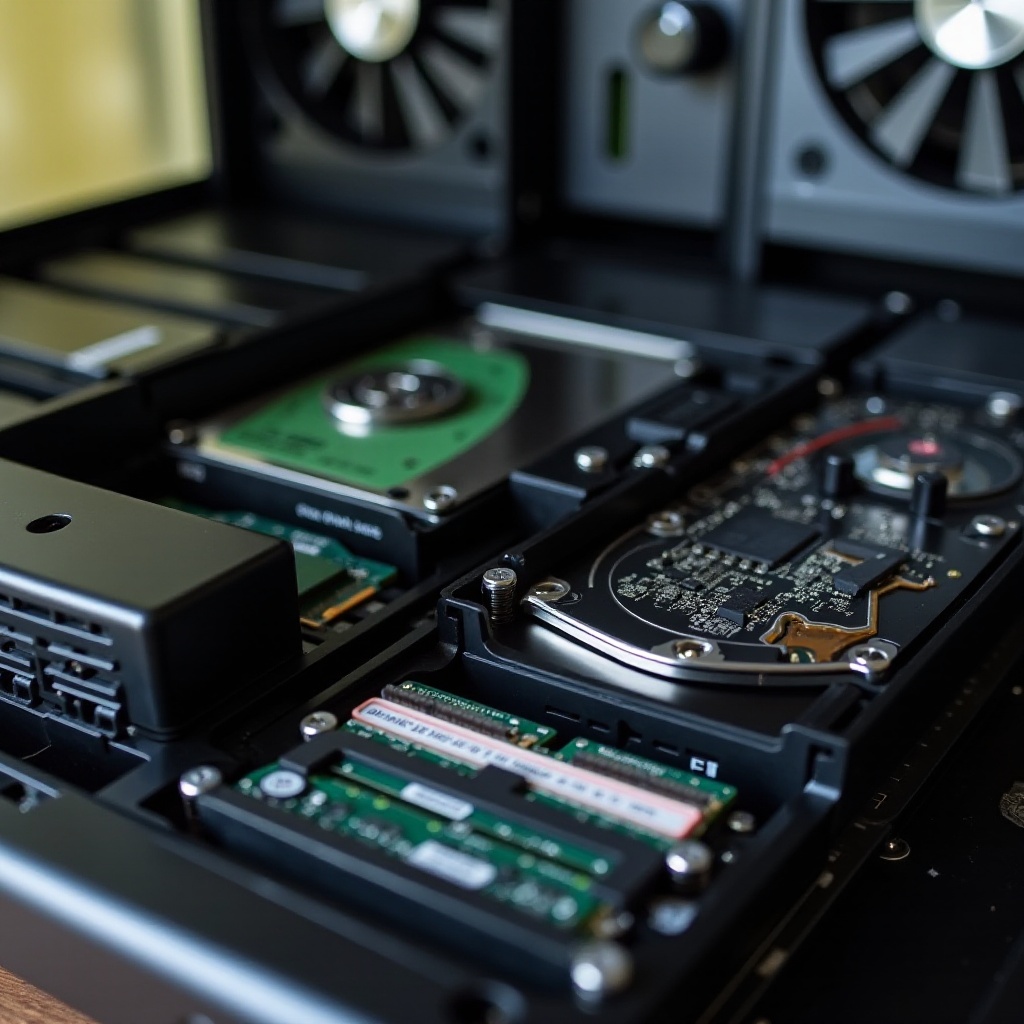
Tipps zur Optimierung des Speicherplatzes
Die Optimierung des Speichers umfasst effizientes Management, um die Produktivität und Systemleistung zu steigern. Die Umsetzung dieser Strategien kann Ihnen helfen, das Beste aus Ihrem vorhandenen Speicher herauszuholen.
-
Best Practices für das Speichermanagement: Sichern Sie regelmäßig wichtige Daten, entfernen Sie doppelte Dateien und deinstallieren Sie ungenutzte Apps, um Speicherplatz freizugeben. Die Organisation Ihres Desktops und des Download-Ordners trägt ebenfalls zu einer besseren Speicherverwaltung bei.
-
Nutzung integrierter Tools zur Speicherbereinigung: Verwenden Sie Dienstprogramme wie die Windows-Datenträgerbereinigung und die integrierte ‘Verwalten’-Option von macOS, um die Platzfreigabe zu automatisieren. Diese Tools können nahtlos unnötige Dateien löschen.
-
Vorteile von Cloud-Speicherlösungen: Cloud-Dienste wie Google Drive und Dropbox erweitern Ihren Speicher, ohne Hardware-Upgrades durchführen zu müssen. Durch die Synchronisierung von Dateien verlagern Sie Daten von Ihrem Laufwerk und bieten skalierbare und sichere Speicherlösungen.
Die Umsetzung dieser Tipps hilft dabei, die Nutzbarkeit Ihres aktuellen Speichers zu verlängern, physische Upgrades zu verzögern und die Systemeffizienz aufrechtzuerhalten.
Wann Sie in Betracht ziehen sollten, Ihren Speicher zu erweitern
Letztendlich kann trotz Ihrer besten Optimierungsbemühungen zusätzlicher Speicher erforderlich sein. Das Erkennen des richtigen Zeitpunkts für ein Upgrade stellt sicher, dass die Systemleistung aufrechterhalten und steigende Datenanforderungen erfüllt werden.
-
Anzeichen dafür, dass Ihr Computer mehr Speicher benötigt: Häufige Benachrichtigungen über niedrigen Speicherplatz, schleppende Leistung und die Unfähigkeit, neue Software zu installieren, weisen auf ein mögliches Upgrade hin.
-
Die Wahl des richtigen Speicherkaufs: Entscheiden Sie sich für eine HDD für kostengünstige Kapazität, eine SSD für Leistungssteigerungen oder ziehen Sie ein externes Laufwerk für eine schnelle, einfache Speichererweiterung in Betracht. Ihre Wahl hängt von Budget und Leistungsbedarf ab.
Das Upgrade Ihres Speichers erfüllt nicht nur die Speicheranforderungen, sondern verbessert auch die Leistung und bietet ein reibungsloseres Benutzererlebnis.
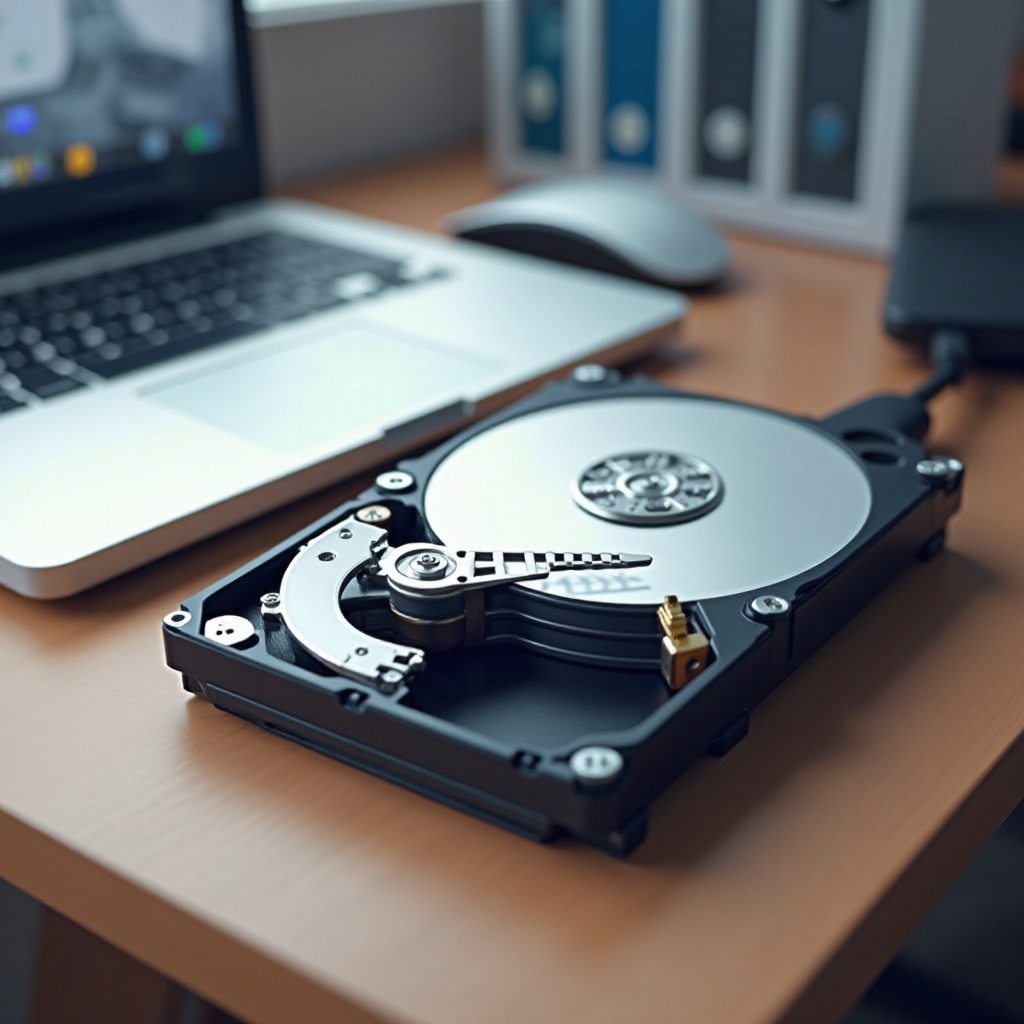
Fazit
Die regelmäßige Überwachung und Verwaltung des Speichers Ihres Computers verbessert nicht nur die Leistung, sondern verlängert auch die Lebensdauer des Systems. Das Verständnis der Speicherkapazität, die Verfolgung der Nutzung und die Umsetzung von Optimierungstechniken verhindern Probleme und gewährleisten ein effizientes System, das Ihre Ziele unterstützt.
Häufig gestellte Fragen
Wie erkenne ich, ob der Speicher meines Computers knapp wird?
Benachrichtigungen über wenig Speicherplatz, nachlassende Leistung und Probleme bei der Installation von Anwendungen deuten auf wenig Speicher hin.
Kann ich den Speicher auf meinem Laptop einfach erweitern?
Ja, die meisten Laptops erlauben Speicher-Upgrades. Ziehen Sie externe Laufwerke oder Cloud-Optionen für zusätzlichen Speicherplatz in Betracht.
Was ist der Unterschied zwischen internem und externem Speicher?
Interner Speicher ist eingebaut und beherbergt das Betriebssystem und Apps. Externer Speicher fügt Platz hinzu und ist tragbar.