
Einführung
Die Anpassung Ihres Desktops oder Ihrer Dokumente unter Windows 11 beginnt mit Schriftarten. Schriftarten verleihen Persönlichkeit, verbessern die Lesbarkeit und machen Ihre Benutzererfahrung angenehm. Windows 11 bietet eine einfache Benutzeroberfläche zur Installation neuer Schriftarten, sodass Sie Ihr Setup personalisieren können. Egal, ob Sie Ihrem Designprojekt Flair verleihen oder einfach nur ein frisches Aussehen wünschen, das Verständnis der Schriftarteninstallation ist entscheidend.
Warum benutzerdefinierte Schriftarten unter Windows 11 wichtig sind
Schriftarten gehen über die reine Textdarstellung hinaus; sie sind ein wesentlicher Bestandteil der Designkommunikation. Unter Windows 11 können benutzerdefinierte Schriftarten:
- Ästhetik steigern: Einzigartige Schriftarten verändern das Erscheinungsbild von Dokumenten.
- Lesbarkeit verbessern: Einige Schriftarten sind leichter zu lesen, was für Präsentationen oder längere Texte wichtig ist.
- Branding vermitteln: Für Unternehmen sorgen benutzerdefinierte Schriftarten für Markenkonsistenz.
Die Einbindung neuer Schriftarten personalisiert nicht nur Ihre Benutzeroberfläche, sondern wirkt sich auch auf die Funktionalität aus, wodurch sie ein wertvolles Werkzeug in Ihrem digitalen Werkzeugkasten werden. Lassen Sie uns verschiedene Schriftartenarten und die besten Quellen, um sie sicher zu erwerben, erkunden.
Verständnis von Schriftartenarten und zuverlässigen Quellen
Bevor Sie mit dem Installationsprozess beginnen, ist es wichtig, die verschiedenen Schriftartenformate zu verstehen und zu wissen, wo Sie sie sicher herunterladen können.
Häufige Schriftartenformate: TTF, OTF, WOFF
- TrueType (TTF): Weit verbreitet und mit den meisten Anwendungen kompatibel.
- OpenType (OTF): Bietet erweiterte typografische Funktionen und verbesserte Skalierbarkeit.
- Web Open Font Format (WOFF): Optimiert für das Web und sorgt für eine effiziente Webseitenleistung.
Vertrauenswürdige Websites zum Herunterladen von Schriftarten
Das Herunterladen von Schriftarten aus seriösen Quellen verringert die Risiken, die mit bösartigen Dateien verbunden sind:
- Google Fonts: Eine umfangreiche Sammlung, die kostenlos erhältlich ist und Qualität und Sicherheit garantiert.
- Font Squirrel: Bietet kostenlose, hochwertige Schriftarten, die für kommerzielle Zwecke geeignet sind.
- Adobe Fonts: Für Abonnenten von Creative Cloud verfügbar und bietet Premiumoptionen.
Mit vertrauenswürdigen Quellen und den passenden Formaten sind Sie bereit, Schriftarten unter Windows 11 zu installieren, wobei sowohl Sicherheit als auch Qualität gewährleistet werden.
So installieren Sie Schriftarten unter Windows 11
Die Installation von Schriftarten unter Windows 11 ist effizient. Wählen Sie die Methode, die am besten zu Ihrem Komfort und Ihren Anforderungen passt.
Methode 1: Installation über Windows-Einstellungen
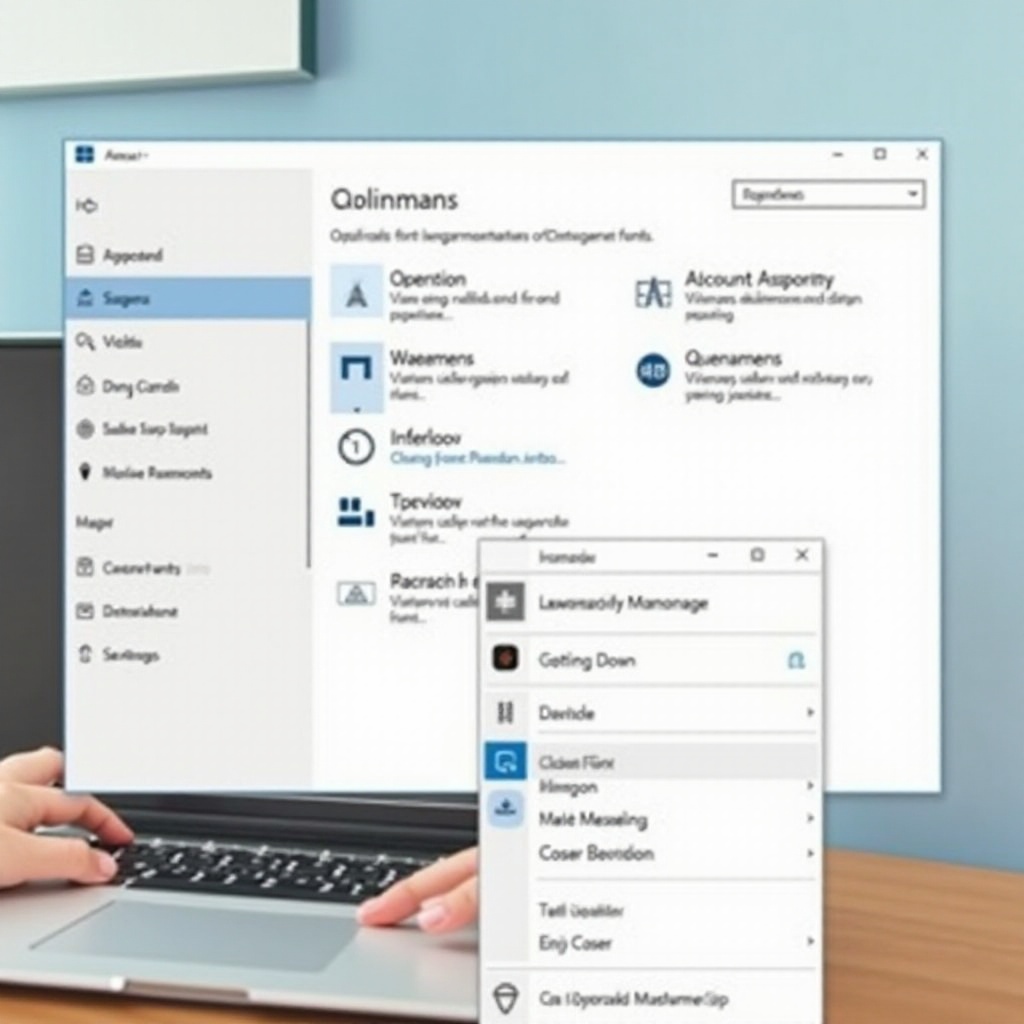
- Einstellungen öffnen: Klicken Sie auf Start, dann auf „Einstellungen“.
- Personalisierung aufrufen: Navigieren Sie zur Registerkarte „Personalisierung“.
- Schriftarten auswählen: Suchen Sie im linken Seitenbereich nach „Schriftarten“.
- Neue Schriftart hinzufügen: Ziehen Sie Dateien in den Abschnitt „Schriftarten hinzufügen“ oben.
Methode 2: Verwendung der Drag-and-Drop-Methode
- Schriftdateien herunterladen: Stellen Sie sicher, dass das Format TTF oder OTF ist.
- Datei-Explorer öffnen: Suchen Sie die heruntergeladenen Dateien.
- Ziehen und Ablegen: Dateien direkt in C:\Windows\Fonts verschieben.
Methode 3: Verwendung eines Drittanbieter-Schriftartenmanagers
- Manager auswählen: Optionen sind FontBase oder NexusFont.
- Software installieren und ausführen: Folgen Sie der Installationsanleitung.
- Schriftarten zum Manager hinzufügen: Verwenden Sie die Software, um die Installation zu verwalten.
Überprüfung Ihrer Schriftarteninstallation
Nach der Installation überprüfen Sie die Funktionalität Ihrer Schriftart:
- Öffnen Sie einen Textverarbeitungsprogramm: Wie Microsoft Word oder Notepad.
- Neue Schriftart testen: Geben Sie Text ein und ändern Sie die Schriftart, um das Erscheinungsbild zu bestätigen.
Nach der Installation können Anpassungen der Einstellungen die Schriftartensichtbarkeit und -leistung weiter verbessern, was sie wirklich effektiv macht.
Anpassen Ihrer Schriftarteneinstellungen für bessere Sichtbarkeit
Nach der Installation tragen Anpassungen der Einstellungen dazu bei, dass Schriftarten in Anwendungen besser lesbar sind:
- ClearType-Text anpassen: Verwenden Sie die Systemsteuerung, um die Anzeigequalität zu optimieren.
- Schriftgröße ändern: Gehen Sie zu „Einstellungen“, dann „Bedienungshilfen“, um die Textgröße für eine verbesserte Lesbarkeit zu ändern.
Diese Anpassungen tragen dazu bei, dass Ihre Schriftarten nicht nur gut aussehen, sondern auch auf verschiedenen Plattformen funktional sind und das Erlebnis jedes Benutzers verbessern.
Behebung von Schriftinstallationsproblemen unter Windows 11
Haben Sie Probleme bei der Schriftarteninstallation? Hier sind Lösungen für häufige Probleme:
Schrift wird in Anwendungen nicht angezeigt
- Anwendung neu starten: Schließen und öffnen Sie alle Programme, in denen Schriftarten fehlen.
- Schriftarten-Cache aktualisieren: Geben Sie im „Eingabeaufforderung“ ein:
fc-cache -f -v, um den Cache zu aktualisieren.
Fehlermeldungen während der Installation
- Dateiformat überprüfen: Stellen Sie sicher, dass die Dateien im TTF- oder OTF-Format vorliegen.
- Integrität der Schriftdatei überprüfen: Laden Sie die Datei erneut herunter, wenn sie beschädigt erscheint.
Behebung von Kompatibilitätsproblemen
- Windows 11 aktualisieren: Bestätigen Sie, dass Ihr System auf dem neuesten Stand ist, um die beste Kompatibilität zu gewährleisten.
- Kompatibilitätsmodus verwenden: Klicken Sie mit der rechten Maustaste auf die Schriftdatei, wählen Sie „Eigenschaften“ und setzen Sie die Kompatibilität auf frühere Windows-Versionen, falls erforderlich.
Eine gute Schriftartenverwaltung sorgt dafür, dass Ihr Framework reibungslos läuft und nahtlos in Ihren Workflow integriert wird.
Systemleistung steigern durch effizientes Schriftartenmanagement
Eine ordnungsgemäße Schriftartenverwaltung verhindert Verlangsamungen und steigert die Leistung. Beachten Sie diese Tipps:
- Nicht verwendete Schriftarten entfernen: Gehen Sie unter „Einstellungen“ zu „Schriftarten“ und deinstallieren Sie solche, die nicht verwendet werden.
- Regelmäßig aktualisieren: Halten Sie Ihr System auf dem neuesten Stand für verbesserte Leistung und Schriftartenkompatibilität.
- Schriftartenmanager verwenden: Verwenden Sie Drittanbieter-Software, um große Schriftartensammlungen effizient zu organisieren.
Eine gut gepflegte Schriftartenbibliothek sorgt dafür, dass Ihr System schnell und reaktionsschnell bleibt und sowohl die Produktivität als auch die Kreativität fördert.
Fazit
Die Installation und Verwaltung von Schriftarten unter Windows 11 ist eine wertvolle Fähigkeit, die die Funktionalität und Ästhetik Ihres Computers erheblich verbessert. Durch das Verständnis verschiedener Formate, die Nutzung vertrauenswürdiger Download-Quellen und die Anwendung effektiver Installationsmethoden können Sie Ihre Benutzeroberfläche problemlos transformieren. Darüber hinaus stellt die zeitgerechte Fehlerbehebung sicher, dass Sie auftretende schriftbezogene Probleme schnell bewältigen können und Ihr System reibungslos läuft.
Häufig gestellte Fragen
Wie kann ich Schriftarten in Windows 11 deinstallieren?
Gehen Sie zu ‘Einstellungen’, navigieren Sie zu ‘Personalisierung’, wählen Sie ‘Schriftarten’, klicken Sie auf die Schriftart, die Sie entfernen möchten, und klicken Sie dann auf ‘Deinstallieren’.
Was soll ich tun, wenn eine Schriftart in meinen Anwendungen nicht angezeigt wird?
Starten Sie die Anwendung neu oder installieren Sie die Schriftart erneut, um das Problem zu beheben. Das Überprüfen auf Software-Updates kann ebenfalls helfen.
Sind kostenlose Schriftarten sicher zum Herunterladen und Verwenden?
Kostenlose Schriftarten von renommierten Quellen wie Google Fonts und Font Squirrel sind in der Regel sicher. Scannen Sie heruntergeladene Dateien immer nach Malware, um die Sicherheit zu gewährleisten.